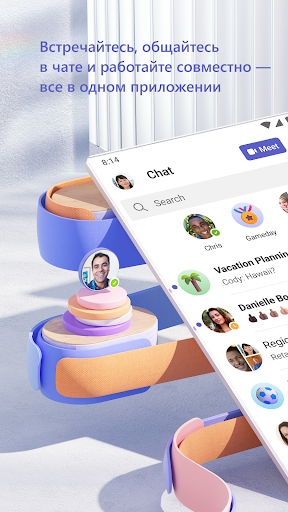
Чаты, собрания и совместная работа в Teams позволяют достигать большего
На Андроид Тимс устанавливается из Google Play — мы даём ссылку на официальное приложение Microsoft в этом магазине. Откройте его на телефоне, нажмите «Установить» и дождитесь загрузки. В RuStore приложения нет, так что альтернативного магазина для него на Андроиде у нас нет.
Точную версию Android Google Play проверит сам: если смартфон слишком старый, кнопка установки просто не появится. На бюджетных моделях с небольшим объёмом памяти Teams работает, но заметно медленнее, особенно во время видеозвонка с несколькими участниками. Перед установкой полезно освободить место: приложение подгружает файлы из чатов и со временем разрастается.
Если раньше на этом телефоне стоял Скайп, удалять его ради Teams необязательно, но пользы от него уже нет: сервис закрыт с мая 2025 года. Войдите в Тимс тем же логином Microsoft — контакты и переписка, перенесённые при переходе, будут на месте.
При первом звонке система спросит доступ к микрофону и камере — разрешайте, иначе собеседник вас не услышит. Если случайно нажали «Запретить», откройте «Настройки» → «Приложения» → Teams → «Разрешения» и включите нужное вручную. Там же проверьте уведомления: у Android есть отдельные категории для сообщений и входящих звонков, и выключенная категория звонков — частая причина «тишины» при вызове.
Многие оболочки Android агрессивно усыпляют приложения в фоне. Если Teams присылает сообщения с опозданием, найдите в настройках батареи пункт вроде «Оптимизация расхода» и исключите из него Тимс. На время длинной встречи лучше подключить зарядку — видеосвязь заметно разряжает телефон.
Во время звонка можно свернуть Teams: видео уменьшится до окошка поверх других программ. Демонстрация экрана с телефона тоже есть, Android попросит разрешение на запись экрана. Для быстрого ответа в чате хватает шторки уведомлений — открывать приложение необязательно.
Программа бесплатная, но внутри предлагаются подписки Microsoft 365. Оплата через Google Play для российских аккаунтов приостановлена с 2022 года, поэтому оформить их с телефона не получится. Звонки и переписку это не затрагивает.
Кнопка ниже ведёт на официальное приложение Microsoft Teams в Google Play — мы только даём ссылку.
Ссылка ведёт в магазин приложений, а не на зеркало или сторонний APK. Установочных файлов мы не храним и ссылку не подменяем.
В Google Play нажмите «Установить». Приложение будет загружено на устройство и автоматически получит обновления.
Даём прямую ссылку на официальное приложение Microsoft Teams в Google Play — без зеркал и задержек.
Установка идёт через Google Play
Google Play проверяет сборки перед публикацией, и обновления Microsoft Teams приходят оттуда же. Установочных файлов мы не храним и ссылку не подменяем.
Батарею ест заметно, на часовом созвоне минус треть заряда.
Из шторки отвечаю на сообщения, приложение открываю редко.
Входящие звонки не звонят, только сообщение потом, что был пропущенный. Категория звонков в уведомлениях выключилась сама.
Хорошо, но жаль, что в RuStore нет, пришлось ставить из Google Play.
Демонстрация экрана с телефона выручила, когда ноутбук сломался.
Разрешила микрофон, как тут написано, и собеседники наконец меня услышали.
На телефоне за 10 тысяч видеовстреча идёт рывками, голосом нормально.
Работает стабильно, но места занимает всё больше из-за картинок из чатов.
На звонке сворачиваю в окошко и параллельно смотрю документ, очень удобно.
Поставила из Google Play на Redmi, после отключения оптимизации батареи сообщения приходят вовремя.
Если вам интересен Microsoft Teams, то вам также может быть интересно: