Чаты, собрания и совместная работа в Teams позволяют достигать большего
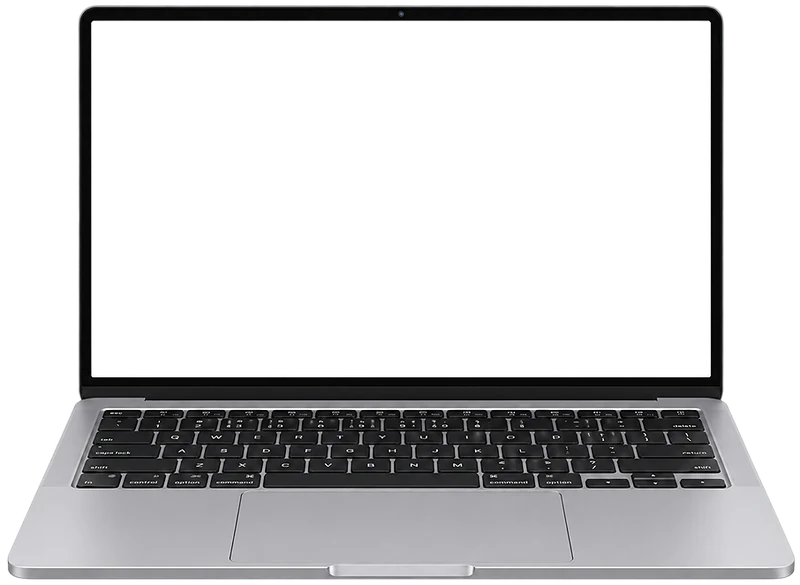
На макбуки и iMac Тимс ставится с той же страницы загрузки Microsoft — мы даём ссылку на официальное приложение. Приложение есть и в Mac App Store: если удобнее, ищите его там. Версия одна для компьютеров на процессорах Apple silicon (M1 и новее) и на Intel.
С сайта скачивается установочный пакет. Откройте его, пройдите шаги мастера и введите пароль администратора Mac, когда система попросит. После установки Teams окажется в папке «Программы»; перетащите его в Dock, чтобы не искать каждый раз через Launchpad.
macOS строго относится к приватности. При первом звонке появятся запросы доступа к камере и микрофону. Для демонстрации экрана понадобится отдельное разрешение: «Системные настройки» → «Конфиденциальность и безопасность» → «Запись экрана» — включите там Teams и перезапустите приложение. Без этого собеседники увидят чёрный прямоугольник вместо вашего экрана.
Пользователи Mac, которые годами созванивались через Skype, после его закрытия весной 2025 года перешли на Teams. Вход той же учётной записью Microsoft — и контакты, перенесённые при переходе, на месте.
Если сообщения не всплывают, проверьте «Системные настройки» → «Уведомления» → Microsoft Teams. Включённый режим фокусирования тоже глушит оповещения — добавьте Тимс в исключения, если ждёте важных звонков.
Встроенная камера и микрофоны MacBook для встреч вполне подходят. Если подключены AirPods, в Teams перед звонком выберите их в «Настройках» → «Устройства»: macOS иногда оставляет звук на динамиках. С внешним монитором окно встречи удобно вынести на второй экран, а чат держать на основном.
Версия с сайта обновляется сама в фоне; версия из Mac App Store — через магазин. Если Teams начал вести себя странно после обновления macOS, выйдите из учётной записи и войдите снова.
Если Тимс больше не нужен, закройте его, перетащите из папки «Программы» в корзину и очистите её. Версию из Mac App Store можно удалить и через Launchpad: удерживайте значок, пока он не задрожит, и нажмите крестик. Переписка при этом не пропадёт — она хранится в учётной записи Microsoft, а не на диске.
Кнопка ниже ведёт на официальный сайт Microsoft Teams, на страницу загрузки для macOS. Мы только даём ссылку.
На сайте разработчика нажмите кнопку загрузки для macOS. Установочных файлов мы не храним и ссылку не подменяем.
Откройте загруженный файл и следуйте подсказкам. Дальше Microsoft Teams обновляется сам.
Ссылка ведёт на официальный сайт Microsoft Teams — без зеркал и сторонних сборок.
Файл только с официального сайта
Установщик для macOS выкладывает сам разработчик Microsoft Teams. mobimanual.ru не хранит эти файлы и не подменяет ссылку: кнопка ведёт на сайт напрямую.
После обновления macOS пришлось выходить из аккаунта и входить заново.
Установка с сайта Microsoft заняла пару минут, всё понятно.
На старом iMac на Intel заметно греется и шумит во время видеозвонков.
Хорошо, но уведомления глушит фокусирование, пришлось добавить в исключения.
Перешёл со Skype на Mac без проблем, вошёл тем же аккаунтом.
Окно встречи на втором мониторе, чат на основном — идеально для работы.
С AirPods каждый раз надо вручную выбирать устройство, macOS оставляет звук на динамиках.
Долго не понимала, почему показ экрана чёрный. Включила запись экрана в настройках — заработало.
Поставил из Mac App Store, обновляется сам, удобно.
На MacBook Air с M2 работает быстро и тихо, батарею почти не ест.
Если вам интересен Microsoft Teams, то вам также может быть интересно: